

Un écran qui s’éteint et se rallume tout seul en pleine partie, c’est l’une des pannes les plus frustrantes qui soient. Le passage au noir dure à peine 1 à 2 secondes, le son continue, le PC ne plante pas… mais le phénomène peut survenir 6 à 7 fois en quinze secondes, ou bien 10 fois dans la même journée, avant de disparaître plusieurs jours. J’ai moi-même vécu cette situation sur une configuration assemblée maison : après avoir passé un week-end à diagnostiquer, j’ai fini par identifier un câble HDMI abîmé en interne. Simple à corriger, mais pas évident à trouver. Pour vous aider à aller droit au but, voici un guide de dépannage structuré, du plus basique au plus complexe.
Câble, connexion et pilotes : commencez par le plus évident
Avant d’ouvrir le boîtier ou de lancer des tests approfondis, il faut d’abord éliminer les suspects les plus accessibles. Un câble HDMI endommagé est régulièrement le coupable discret : c’est exactement ce qui s’est passé avec une configuration équipée d’un Samsung S27C350, un Intel Core i7 4770K 3,5 GHz, une MSI Z87 G43 et une Nvidia GeForce GTX 670 sous Windows 8.1. L’écran avait 9 mois et la panne ressemblait à un problème logiciel… alors que l’anomalie venait du câble, révélée en bougeant légèrement ce dernier pendant que le PC fonctionnait.
Le test est simple : bougez doucement le câble HDMI des deux côtés pendant que l’écran est allumé. Une image qui vacille ou disparaît confirme un faux contact. Si possible, testez une connexion DVI : à 1920×1080, DVI et HDMI offrent une qualité identique. Si le problème disparaît en DVI, le câble HDMI ou le port sont en cause.
Côté logiciel, une mise à jour de pilotes graphiques instable peut provoquer exactement ce symptôme. Téléchargez la dernière version officielle du pilote GPU, mais si la panne est apparue juste après une mise à jour, revenez à la version précédente : ce recul suffit quelquefois à régler le problème immédiatement. Pensez aussi à lancer sfc /scannow dans une invite de commande en administrateur pour réparer d’éventuels fichiers système corrompus.
Pourquoi mon écran s’éteint en jeu : surchauffe et alimentation en ligne de mire
Quand le problème survient 5 à 30 minutes après le lancement d’un jeu, avec un message “No signal” mais le PC toujours allumé (son et périphériques actifs), il y a deux suspects sérieux : la surchauffe et l’alimentation. J’ai vu une configuration équipée d’un Intel i7-9700K, une ASRock Z390 Phantom Gaming-ITX/ac et une GTX 1080 Ti SC2 se comporter exactement ainsi. La Corsair RM750x était suspectée défectueuse, et le test OCCT Power Supply a provoqué l’extinction directe de la tour au premier essai : preuve irréfutable.
Pour vérifier la surchauffe, installez HWMonitor ou UserDiag et surveillez les températures en charge. Les valeurs normales en jeu se situent entre 55 et 65°C pour le CPU et entre 75 et 85°C pour le GPU. Au-delà de 100°C, le système coupe l’affichage pour se protéger. Un CPU à 35°C en idle qui grimpe brutalement en jeu signale souvent une pâte thermique desséchée : remplacez-la si elle date de plus de 2 ans. Nettoyez également les ventilateurs avec un pinceau antistatique ou de l’air comprimé.
| Composant | Température idle normale | Température en jeu normale | Seuil critique |
|---|---|---|---|
| CPU | 35°C | 55-65°C | 100°C |
| GPU | 55°C | 75-85°C | 100°C |
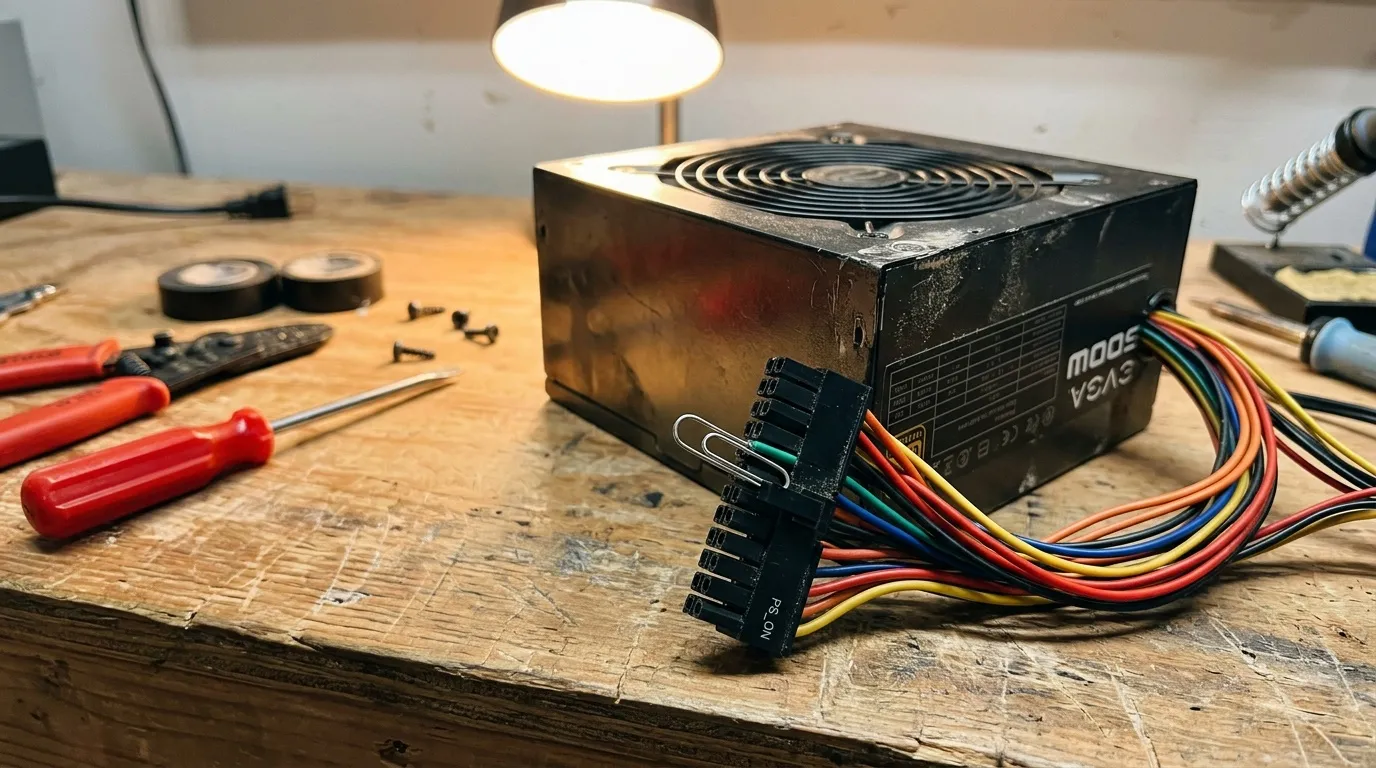
Pour tester l’alimentation sans matériel spécialisé, vous pouvez effectuer un pontage du connecteur 24 broches (entre les broches 15 et 16, fil vert et fil noir) pour voir si le ventilateur de l’alimentation démarre correctement. Attention : ne réalisez jamais ce test sans charge minimale sur certains modèles. Si vous n’êtes pas à l’aise avec cette manipulation, un technicien peut tester l’alimentation en quelques minutes. Si votre configuration tient dans un format compact, consultez notre guide sur les meilleurs mini PC pour petits espaces : le choix du boîtier influe directement sur la gestion thermique.
RAM défectueuse, malwares et veille hybride : les pistes moins connues
Un écran qui clignote de façon aléatoire, sans lien direct avec la charge GPU, pointe parfois vers la RAM. Lancez MemTest86 depuis une clé USB bootable et laissez tourner au moins un cycle complet. Toute erreur signalée est rédhibitoire et justifie le remplacement du module concerné.
Les malwares peuvent aussi provoquer des comportements erratiques sur l’affichage. Un scan avec Malwarebytes suffit généralement à les détecter. Vérifiez également le Gestionnaire de périphériques : un triangle jaune sur un composant signale un conflit ou un pilote manquant qui peut déstabiliser tout le sous-système graphique.
- Désactivez la veille hybride via Paramètres > Système > Alimentation > Paramètres avancés.
- Désactivez le démarrage express dans les options d’alimentation.
- Lancez
chkdsk /f /rpour vérifier l’intégrité du disque système. - Utilisez WhoCrashed pour analyser les fichiers minidump si des écrans bleus accompagnent les extinctions.
Sur un PC portable HP sous Windows 10 Famille, le phénomène peut aussi venir d’une batterie instable. Testez en branchant l’appareil au secteur et en retirant la batterie : si les extinctions cessent, la batterie est en cause. Vérifiez son état avec la commande powercfg /batteryreport et comparez la DESIGN CAPACITY à la FULL CHARGE CAPACITY.
Prévention et quand faire appel à un professionnel
La prévention passe par quelques réflexes simples. Nettoyez l’intérieur du boîtier deux fois par an, remplacez la pâte thermique tous les deux ans et vérifiez régulièrement l’état de vos câbles d’affichage. Si vous investissez dans un nouvel écran, les critères de connexion et de compatibilité comptent autant que la dalle : notre comparatif sur les critères pour choisir un écran PC 32 pouces aborde ces points en détail. Pour les formats intermédiaires, notre sélection des bons plans écran incurvé 27 pouces peut aussi vous guider.
Consultez un technicien si les extinctions persistent après avoir remplacé le câble, mis à jour les pilotes et vérifié les températures. Une alimentation défectueuse ou une carte mère partiellement endommagée (condensateurs gonflés, traces de brûlure) nécessitent un diagnostic matériel que seul un professionnel peut confirmer sans risquer d’aggraver la panne.