

La manette de la PlayStation 4 qui clignote en blanc puis s’éteint sans s’allumer, c’est une situation que j’ai rencontrée moi-même après une session intense, la console débranchée trop vite. Sortie en 2013, la PS4 reste une console très utilisée, mais ses manettes accumulent parfois des défaillances : batterie usée, problème Bluetooth, connecteur abîmé. Ce guide vous propose un diagnostic méthodique et des alternatives concrètes, du plus simple au plus technique.
Pourquoi la manette PS4 clignote en blanc et s’éteint
Le clignotement blanc de la manette signifie qu’elle cherche à établir une connexion avec la console. Ce comportement est tout à fait normal au démarrage. Le problème surgit quand ce clignotement s’étire sans jamais aboutir, puis que la manette s’éteint d’elle-même.
Plusieurs causes peuvent expliquer ce dysfonctionnement. La plus fréquente est une batterie trop déchargée ou dégradée, surtout sur une manette utilisée depuis plusieurs années. Mais ce n’est pas la seule piste : un câble USB abîmé, un connecteur endommagé par des torsions répétées, un bug logiciel survenu après une mise à jour ou une reconstruction de base de données… chaque cause appelle une solution différente.
J’ai eu un collègue qui avait reconstruit la base de données de sa console pour corriger des lenteurs. Constat : ses deux manettes clignotaient en blanc, puis passaient à l’orange sans jamais se connecter. Le problème venait d’une désynchronisation logicielle, pas d’une panne matérielle. Un élémentaire redémarrage complet a tout réglé.
Pour affiner le diagnostic, un test croisé reste la méthode la plus fiable : branchez la même manette sur une autre PS4, ou testez une autre manette sur votre console. Ce protocole élimine rapidement la moitié des hypothèses.
Alternatives étape par étape pour résoudre le clignotement blanc
Voici les interventions à effectuer dans l’ordre, de la plus simple à la plus technique.
Étape 1 : redémarrer la console correctement. Éteignez complètement la PS4, débranchez-la du secteur et attendez 30 secondes minimum avant de la rebrancher. Ce cycle efface les états résiduels en mémoire vive et règle souvent les problèmes de reconnexion.
Étape 2 : recharger la manette via câble USB officiel. Connectez la manette immédiatement à un port USB de la PS4 avec le câble d’origine. Laissez-la charger au moins une heure, voire deux pour une recharge complète. Un câble tiers ou dégradé peut simuler une recharge sans transmettre de courant efficacement. Méfiez-vous des câbles bas de gamme.
Étape 3 : réinitialiser la manette. Retournez la manette. Un petit trou est visible près de la gâchette L2. Insérez un trombone ou une épingle, appuyez sur le bouton interne pendant au moins 7 secondes, puis relâchez. Reconnectez ensuite la manette via USB et appuyez sur le bouton PS.
Étape 4 : vérifier le Bluetooth. Allez dans Paramètres, puis Appareils, puis Bluetooth sur la console. Assurez-vous que le Bluetooth est bien activé. Un simple désactivation accidentelle peut bloquer toute tentative de connexion sans fil.
Étape 5 : mettre à jour le firmware. Depuis Paramètres, Système, puis Mise à jour du logiciel système, lancez une mise à jour en connectant la console à Internet via câble LAN. Un bug non corrigé peut perturber la reconnaissance des manettes, surtout après une reconstruction de base de données.
| Symptôme | Cause probable | Solution recommandée |
|---|---|---|
| Clignote blanc puis s’éteint | Batterie vide ou désynchronisation | Recharge USB + reset |
| Clignote blanc puis orange | Désynchronisation logicielle | Redémarrage console + resync |
| Ne s’allume plus du tout | Batterie défaillante | Remplacement de la batterie |
| Ne se connecte pas sans fil | Circuit Bluetooth endommagé | Changement du circuit BT |
La PS4 accepte jusqu’à 4 manettes simultanément, mais chaque manette ne peut être jumelée qu’à une seule console à la fois. Si vous avez utilisé la vôtre sur une autre console récemment, une resynchronisation manuelle est indispensable.
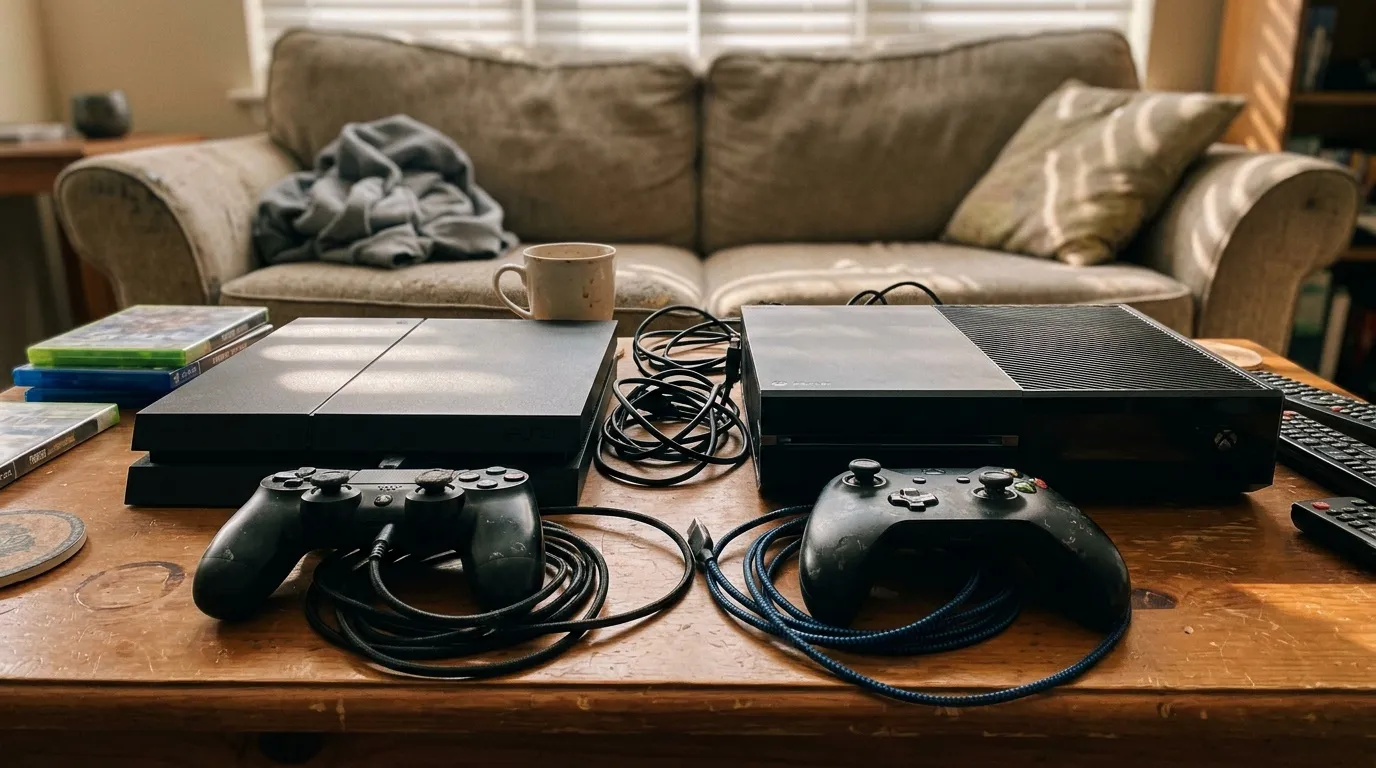
Pour aller plus loin côté comparatifs de consoles, ma page sur le choix entre PS4 ou Xbox One peut aussi vous aider à évaluer l’ensemble de l’écosystème.
Panne matérielle : batterie, Bluetooth et connecteurs
Quand les étapes précédentes n’ont rien changé, le problème devient physique. La batterie de la manette se dégrade naturellement avec les cycles de charge. Si elle ne tient plus la charge ou si la manette s’éteint quelques minutes après débranchement, le remplacement s’impose. Pour préserver la longévité de la batterie, évitez de laisser la manette branchée en permanence : 2 heures suffisent pour une charge complète.
Un connecteur micro-USB tordu ou une nappe interne arrachée empêche la manette d’être reconnue même en filaire. Ce type de dommage survient souvent après des torsions répétées du câble ou des chutes. Les gâchettes L1/L2 et R1/R2 qui ne répondent plus sont elles aussi souvent liées à une nappe à remplacer.
Pour les joysticks qui dérivent ou ne reviennent plus en position centrale, un remplacement direct est la seule option viable. Les châssis trop souples rendant les gâchettes lâches nécessitent également un changement de pièce.
Si vous n’êtes pas à l’aise avec l’ouverture de la manette, Game2Game propose un service de réparation professionnel avec plus de 50 000 réparations réussies et une garantie de 6 mois. Une estimation gratuite en 3 clics est disponible sur gamefix.fr.
Pour ceux qui craignent aussi une corruption de données sur leur console, l’outil 4DDiG Data Recovery, dont Maxence Arsène supervise la rédaction, permet de récupérer plus de 2 000 types de fichiers depuis des supports endommagés, compatible Windows 23H2 et MacOS Sonoma.
Prévenir les pannes et entretenir sa manette durablement
La maintenance préventive, c’est souvent ce qu’on néglige jusqu’au premier incident. Voici quelques réflexes simples à adopter :
- Ne jamais tordre le câble USB au niveau du connecteur lors de la recharge.
- Éviter de poser la manette sur la console en charge : la chaleur accélère la dégradation de la batterie.
- Mettre régulièrement à jour le firmware de la console pour éviter les bugs de synchronisation.
- Nettoyer les contacts des joysticks et des boutons avec de l’air comprimé tous les trois à six mois.
- Ranger la manette à l’abri de la poussière et de l’humidité quand elle n’est pas utilisée.
Ces gestes coûtent peu d’efforts et prolongent significativement la durée de vie de votre équipement. Pour ceux qui s’intéressent à l’optimisation de leur espace de jeu, les accessoires indispensables pour une configuration dual screen peuvent compléter utilement votre setup.
Si vous gérez plusieurs espaces de jeu chez vous et que vous cherchez aussi à personnaliser votre bureau, un détail inattendu comme le style de plaque de boîte aux lettres pour gamer peut prolonger l’identité gaming jusque devant chez vous. Et pour remettre en perspective la question de la compatibilité logicielle sur vos machines annexes, l’article sur faire tourner un PC gamer sous Windows XP illustre bien jusqu’où l’obsolescence peut aller.